-
DIY・工具・ガーデン
- Arborist Merchandising Root
- エクステリア
- ガーデン
- プール・ホットタブ・屋外サウナ
- 住宅用設備・製品
- 作業工具
- 塗装・壁装
- 大工道具・用品
- 安全・セキュリティ
- 建築・住宅資材
- 建築金物
- 測定工具
- 配管・排水用備品
- 電動工具・エア工具
- 電設
-
パソコン・周辺機器
- PCアクセサリ・サプライ
- PCスピーカー
- PCパーツ
- ウェブカメラ・IP電話機器
- キーボード・マウス・入力機器
- シングルボードコンピュータ・アクセサリ
- スキャナ
- タブレット
- ディスプレイ
- デスクトップ
- データプロジェクター
- プリンタ
- 外付けドライブ・ストレージ
- 無線LAN・ネットワーク機器
- 電子書籍リーダーアクセサリ
-
ビューティー
- Arborist Merchandising Root
- サロン・エステ用品
- シェービング・ムダ毛処理
- スキンケア・ボディケア
- ネイル
- バス用品
- ヘアケア・カラー・スタイリング
- メイクアップ
- メイク道具・フェイスケアツール
- 香水・フレグランス
-
ベビー&マタニティ
- おむつ・トイレ
- インテリア・デコレーション
- キャリア・アクセサリ
- セーフティー
- チャイルドシート
- ベビーカー
- ベビーケア・バス
- ベビー家具・収納
- ベビー布団・寝具
- 出産祝い・ギフト・メモリアル
- 室内遊具
- 授乳・食事
-
ホビー
- アイドル・芸能人グッズ
- アニメ・萌えグッズ
- エアガン・モデルガン
- コスプレ・仮装
- コミュニケーションロボット
- コレクションカード・アクセサリ
- コレクターアイテム
- フィギュア・コレクタードール
- プラモデル・模型
- 手芸・画材
- 遊技機器
-
ホーム&キッチン
- Arborist Merchandising Root
- インテリア
- キッチン用品
- グラス・カトラリー
- ゴミ箱・ゴミ入れ
- バス・トイレ・洗面用品
- ラグ・カーテン・ファブリック
- 仏具・神具
- 収納用品
- 家具
- 家電
- 寝具
- 掃除用品
- 旅行用品
- 洗濯用品
- 生活雑貨
- 花・観葉植物
- 食器・グラス・カトラリー
-
文房具・オフィス用品
- のし・冠婚葬祭用品
- オフィス家具・収納
- オフィス機器
- デジタル文具
- ノート・メモ帳
- ファイル・バインダー
- プレゼン・会議・セミナー用品
- ラッピング材
- 事務用品
- 医療・介護用家具
- 印鑑・スタンプ
- 学習用品
- 封筒・はがき・レター用品
- 店舗・販促用品
- 手帳・カレンダー
- 梱包材
- 筆記具


※画像の転載を禁じます
※画像の転載を禁じます
タブレット用キーボード付きケース
[2026年昇級版] iPad 第9世代 キーボード ケース 10.2インチ 第8世代 第7世代 キーボ ード 耐衝撃ワイヤレス bluetooth キーボード iPad Air3/Pro 10.5 脱着式 多角度調整 オートスリープ機能付き Pencil収納
[2026年昇級版] iPad 第9世代 キーボード ケース 10.2インチ 第8世代 第7世代 キーボ ード 耐衝撃ワイヤレス bluetooth キーボード iPad Air3/Pro 10.5 脱着式 多角度調整 オートスリープ機能付き Pencil収納

- ブランド名:
| SKU | 詳細 | 在庫 | 価格(JPY) | |
|---|---|---|---|---|
| X001367THR | 単品 | X | 1,566 |
納期見込み:7-15日程度
数量
〇在庫あり
X在庫なし
▲カスタマーセンターまでお問い合わせください
特記事項:
※納期:上記の納期は見込みでございます。より詳しい納期を確認するには、カスタマーサービスにお問い合わせください
※納期:上記の納期は見込みでございます。より詳しい納期を確認するには、カスタマーサービスにお問い合わせください
タブレット用キーボード付きケース
[2026年昇級版] iPad 第9世代 キーボード ケース 10.2インチ 第8世代 第7世代 キーボ ード 耐衝撃ワイヤレス bluetooth キーボード iPad Air3/Pro 10.5 脱着式 多角度調整 オートスリープ機能付き Pencil収納
[2026年昇級版] iPad 第9世代 キーボード ケース 10.2インチ 第8世代 第7世代 キーボ ード 耐衝撃ワイヤレス bluetooth キーボード iPad Air3/Pro 10.5 脱着式 多角度調整 オートスリープ機能付き Pencil収納
- ブランド名:
| 詳細 | 在庫 | 通常価格 | 価格 | |||||
|---|---|---|---|---|---|---|---|---|
| 詳細:単品 | 単品 | 在庫:在庫あり | -1 | 通常価格:1566 | 1566 | 価格 :1566 | 1566 |
数量
詳細情報
-
素材:abs + TPU
[2026年昇級版] iPad 第9世代 キーボード ケース 10.2インチ 第8世代 第7世代 キーボ ード 耐衝撃ワイヤレス bluetooth キーボード iPad Air3/Pro 10.5 脱着式 多角度調整 オートスリープ機能付き Pencil収納
類似製品

ipad pro 11インチ m4 キーボード トラックパッド付き 7色バックライト付き 2024 iPad Pro (M4) 11インチ キーボード ケース 軽量 薄型 着脱式 ワイヤレス Bluetooth キーボード 多角度調整 pencil収納 オートスリップ機能 全面保護 ブラック
2,475円

銘哲商事株式会社

【2024年昇級版】 iPad Air 13インチ(M2)キーボード iPad pro 12.9 キーボード付きケース 第6世代 第5世代 第4世代 第3世代 対応 Bluetoothキーボードカバー ipad pro キーボード 12.9インチ オートスリープ スタンド機能 Apple Pencil収納対応 耐衝撃 全面保護 薄型 着脱式 多角度調整 ブラック
1,755円
銘哲商事株式会社

マジックキーボード iPad Air 11インチ(M2)iPad Air 第5世代/第4世代ケースキーボード iPad Pro 11 キーボード 第4/3/2/1世代用Magic Keyboard タッチパネル搭載 マルチタッチ フローティングデザイン バックライト付き 自動スリープ/ウェイク機能付き Type-C急速充電 日本語取扱説明書付き ホワイト
6,291円
銘哲商事株式会社

【2024革新モデル】 iPad キーボード10.2 インチ - iPad 第9/8/7世代 キーボード ケース 人気 超軽量 脱着式 iPad air3/pro10.5 兼用 ペンシルホルダー付き Bluetoothキーボードカバー 耐衝撃 全面保護 多角度調整 耐久性 日本語説明書付きピンク
1,701円
銘哲商事株式会社

【2024革新モデル】iPad キーボード 7.9 インチ - iPad mini5 キーボード ケース 人気 超軽量 脱着式 iPad Mini 第4/3/2/1 世代 に対応 Apple pencil収納可能 Bluetooth スマートキーボードカバー 耐衝撃 全面保護 多角度調整 手帳型 US配列
1,566円
銘哲商事株式会社

【2025革新モデル】 iPad 第11世代 キーボード A16 2025 iPad 第10世代 キーボード ケース 10.9 インチ 人気 超軽量 脱着式 ペンシルホルダー付き Bluetoothキーボードカバー 耐衝撃 スタンド機能付き 全面保護 多角度調整 傷つけ防止 耐久性 US配列 日本語説明書付き グレー
1,710円
銘哲商事株式会社
![iPad 9世代 キーボード iPad 8世代 キーボード ケース タッチパッド付き ipad 10.2 キーボード ケースiPad7世代キーボード[2021/2020/2019モデル] Bluetooth キーボードカバー 脱着式 多角度調整 傷つけ防止 耐久性 [ペンシルホルダー付き] 最新型スマート軽量 薄型ケースキーボード 丸いキー可愛いキー マグネット付きワイヤレスアイパッド10.2インチキーボード[ iPad 10.2/iPad Air3/Pro 10.5(2017)兼用] ピンク](https://images-na.ssl-images-amazon.com/images/I/41InI32mbXL.jpg "iPad 9世代 キーボード iPad 8世代 キーボード ケース タッチパッド付き ipad 10.2 キーボード ケースiPad7世代キーボード[2021/2020/2019モデル] Bluetooth キーボードカバー 脱着式 多角度調整 傷つけ防止 耐久性 [ペンシルホルダー付き] 最新型スマート軽量 薄型ケースキーボード 丸いキー可愛いキー マグネット付きワイヤレスアイパッド10.2インチキーボード[ iPad 10.2/iPad Air3/Pro 10.5(2017)兼用] ピンク")
iPad 9世代 キーボード iPad 8世代 キーボード ケース タッチパッド付き ipad 10.2 キーボード ケースiPad7世代キーボード[2021/2020/2019モデル] Bluetooth キーボードカバー 脱着式 多角度調整 傷つけ防止 耐久性 [ペンシルホルダー付き] 最新型スマート軽量 薄型ケースキーボード 丸いキー可愛いキー マグネット付きワイヤレスアイパッド10.2インチキーボード[ iPad 10.2/iPad Air3/Pro 10.5(2017)兼用] ピンク
4,870円
銘哲商事株式会社

【2024年最新型】マジックキーボード iPad Pro 13 iPad Pro 13(M4)キーボードケース iPad Pro 13インチキーボード トラックパッド付き マルチタッチ対応 7色バックライト付き 磁気吸着 日本語説明書 ブラック
5,289円
銘哲商事株式会社

【2024年昇級版】 iPad 9.7キーボード ケース iPad 第5世代 第6世代 キーボードケース対応 iPad pro 9.7/iPad air/air2用 キーボードケース pencil収納 脱着式 Bluetoothキーボード 手帳型 オートスリープ機能付き PUレザー 手帳型 9.7インチ対応 日本語説明書付き(ピンク)
1,755円
銘哲商事株式会社
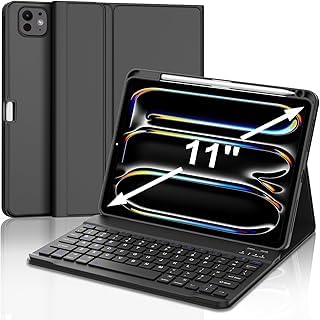
iPad Pro 11インチ(M4 2024)マジックキーボード タッチパッド搭載 ケース付き 磁気吸着式 日本語配列 Bluetooth接続 バックライト付き 自動スリープ 多角度調整 USB-C充電対応 ブラック
1,800円
銘哲商事株式会社

【2025年昇級版】 iPad 11 インチA16 2025 キーボード iPad 第10世代 キーボードケース 2022 10.9インチ Bluetoothキーボ ード 脱着式 手帳型 オートスリープ スタンド機能 Pencil収納 全面保護 傷つけ防止 多角度調整 A16 第11世代 キーボード(ブルー)
1,755円
銘哲商事株式会社

SENGBIRCH iPad キーボード付きケース 9.7インチ タッチパッド付き iPad 6世代 5世代 キーボード ケース 軽量 着脱式 ipadair2/pro 9.7対応 ペン収納 7色バックライト スタンド機能 多角度調整 オートスリープ 耐衝撃 防汚素材 全面保護 USB-C充電 日本語説明書付き ブラック
1,960円
銘哲商事株式会社
商品ジャンル